快速上手与界面布局
四区布局
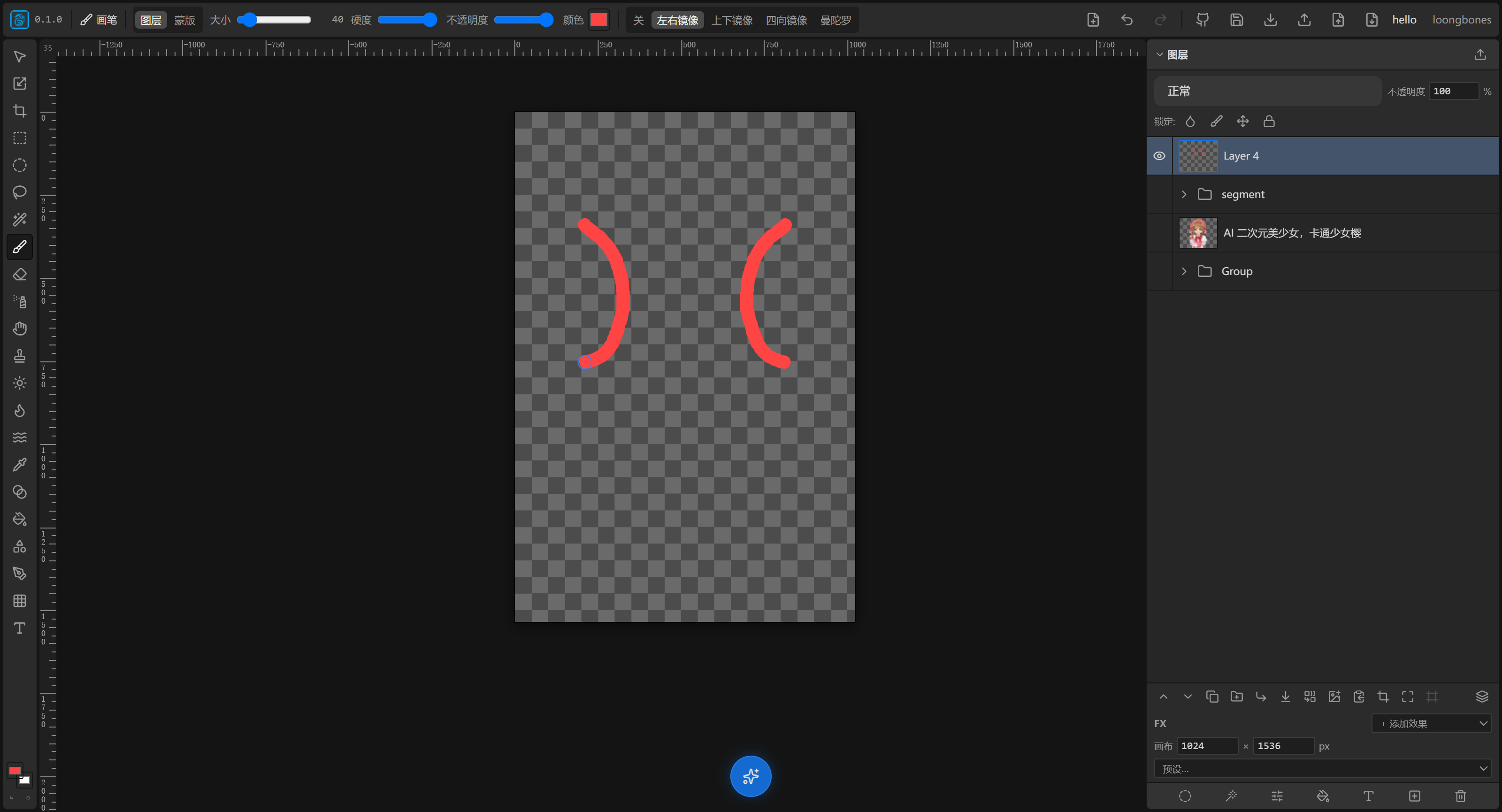
龙鳞的界面由四个主要区域组成,记住它们的位置,后面所有操作都有了落脚点:
┌──────────────────────────────────────────────────────────────┐
│  顶部工具栏(工具属性 + 撤销/重做 + PSD + AI/同步按钮)          │
├──────┬───────────────────────────────────────────┬───────────┤
│ 左侧  │            中央画布(Viewport)             │  右侧      │
│ 工具条 │           你的作品在这里绘制               │  图层面板   │
│ 工具图标│                                          │  Layers    │
│ + 颜色 │                                          │            │
├──────┴───────────────────────────────────────────┴───────────┤
│  底部:AI 浮动按钮(✨)+ 升起的 AI 面板(可收起)              │
└──────────────────────────────────────────────────────────────┘- 顶部工具栏:显示当前工具的参数(如笔刷大小),以及新建、撤销、重做、导入/导出 PSD、AI 与同步入口。
- 左侧工具条:竖排的工具图标,点一下切换工具;底部是前景/背景色块。
- 中央画布:你真正画图的地方,支持缩放和平移。
- 右侧图层面板:管理所有图层(新建、删除、编组、调透明度、混合模式等)。
- 底部 AI 区:一个浮动的"✨ AI 生成"按钮,点开是 AI 面板。
新建 / 打开文档
- 点击顶部工具栏左侧的 新建文档 图标(📄),可创建一个空白文档。
- 文档尺寸可在右侧面板的 Canvas(画布) 区域设置,也提供大量预设(纸张、名片、网页、显示器、手机等,见第 3 章)。
- 你还可以直接把图片文件拖进画布,图片会作为新图层加入。
- 支持 导入 PSD 文件(顶部工具条的导入按钮,仅接受
.psd)。
自动保存,关掉也不丢
龙鳞会把整份文档(包括里面每一张图)自动保存在浏览器的本地数据库(IndexedDB)里。
- 你不需要手动保存;刷新页面或关闭浏览器后重新打开,作品仍在,清除浏览器缓存后,数据会丢失。
- 点击保存按钮,可以把数据保存在云端,下次打开时自动从云端拉取,保证数据不会丢。
第一次操作:画一笔 / 放一张图
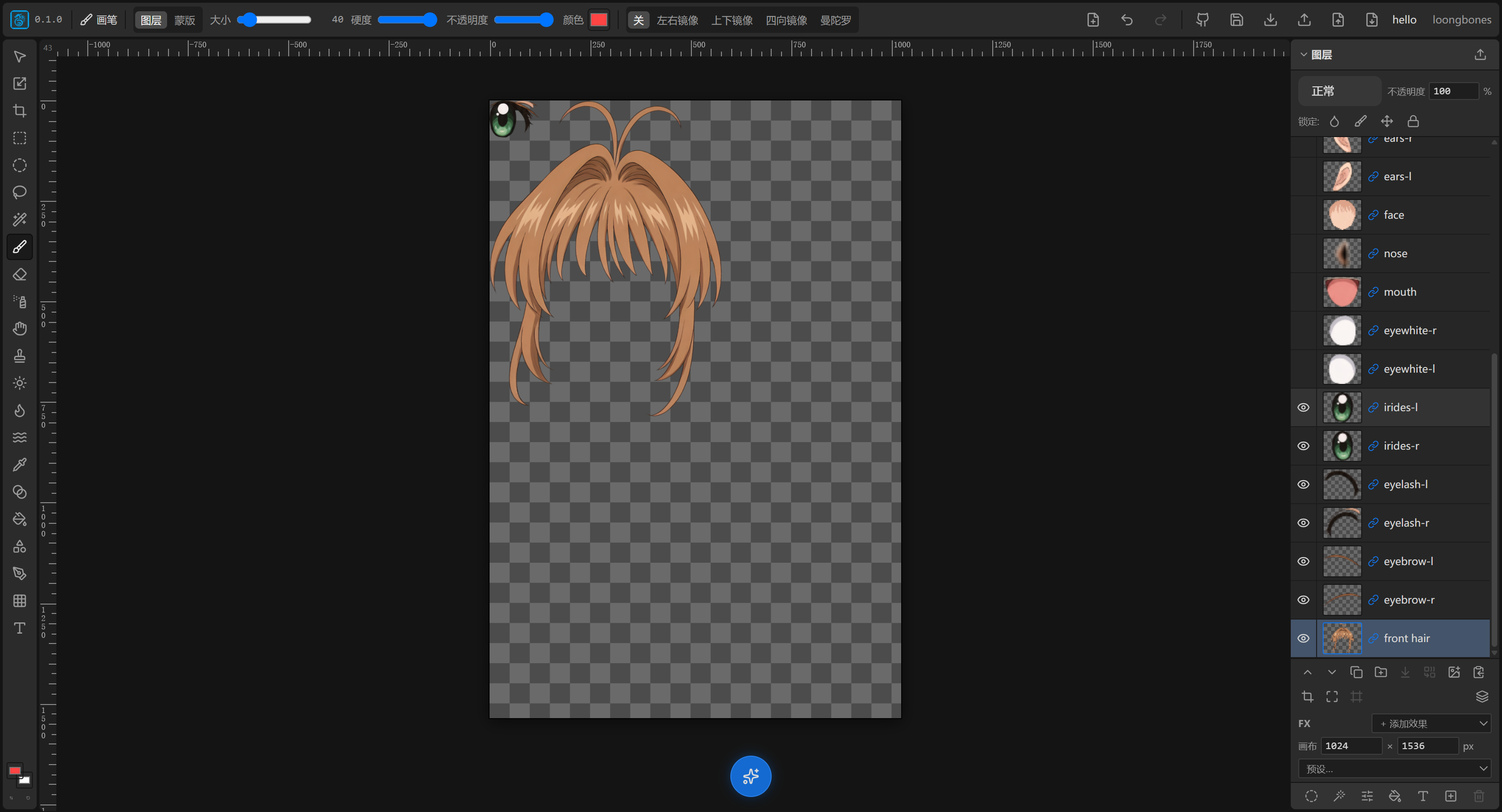
- 选择一个图层。
- 在左侧工具条选择 画笔(Brush) 工具。
- 在顶部属性栏调整大小、硬度、不透明度,在颜色格选个颜色。
- 在画布上拖动鼠标,画一条线。
- 想撤销?按
Ctrl+Z(Mac 上为⌘Z)。