工具箱详解
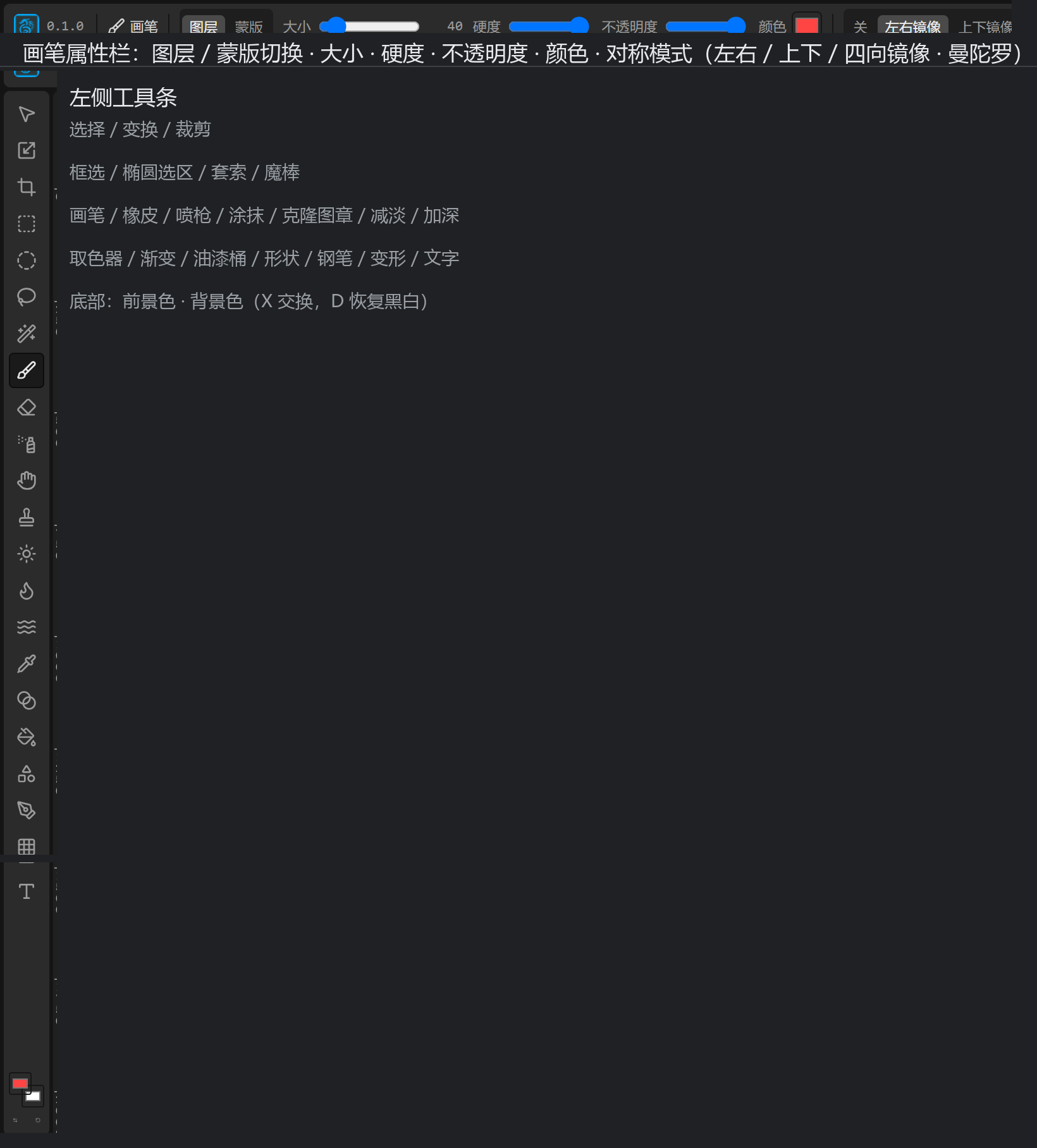
左侧工具条列出了全部工具。下面按用途分组说明(括号内是工具英文名,便于你对照图标)。
选择与变换
| 工具 | 作用 |
|---|---|
| 选择 / 移动(Select) | 选中图层并拖动位置 |
| 自由变换(Transform, Ctrl+T) | 缩放、旋转、斜切图层,带吸附网格 |
| 裁剪(Crop) | 框选保留区域,应用后裁掉多余画布 |
选区工具
| 工具 | 作用 |
|---|---|
| 矩形选框(Marquee) | 拉出矩形选区 |
| 椭圆选框(Ellipse select) | 拉出椭圆选区 |
| 套索(Lasso) | 手绘自由形状选区 |
| 魔术棒 / 容差选择(Fuzzy select) | 按颜色相似度选区域,可调阈值、连续、抗锯齿、消除白边 |
选区工具的属性栏提供:羽化(Feather)、扩展(Grow)、收缩(Shrink)、边界(Border),以及填充选区、描边选区。选区间可用
Shift加选、Ctrl减选、Ctrl+Shift交集(详见第 7 章)。
绘画工具
| 工具 | 作用 |
|---|---|
| 画笔(Brush) | 基础绘画,可调大小(2–400)、硬度、不透明度、颜色 |
| 橡皮擦(Eraser) | 擦除像素(在蒙版上则是擦蒙版) |
| 喷枪(Airbrush) | 喷涂,带累积浓度 |
| 涂抹(Smudge) | 像手指一样推抹像素 |
| 仿制图章(Clone) | Alt+点击 设置采样源,再涂抹复制源处内容 |
| 减淡(Dodge) | 提亮 |
| 加深(Burn) | 压暗 |
绘画目标切换:画笔/橡皮的属性栏里可以切换画在 图层(Layer) 还是 蒙版(Mask) 上。
对称绘制:画笔/橡皮/喷枪支持对称模式 —— 关闭 / 水平镜像 / 垂直镜像 / 四向镜像 / 曼陀罗(Mandala,可设 2–16 个扇区)。画对称花纹、图腾时非常省力。
渐变与填充
| 工具 | 作用 |
|---|---|
| 渐变(Gradient) | 线性/径向渐变;可设"渐变到透明"、反向、背景色 |
| 油漆桶(Bucket fill) | 按前景色填充连续区域 |
形状与矢量
| 工具 | 作用 |
|---|---|
| 形状(Shape) | 矩形、椭圆、线、多边形、星形、弧、螺旋 |
| 钢笔 / 路径(Pen) | 用贝塞尔锚点画精确路径 |
形状属性可调:边数(3–24)、星形内比(0.1–0.9)、螺旋圈数(1–8)、是否填充/描边、线宽(1–100),并选择"新建图层"还是"合并到当前图层"。
文字、吸管与变形
| 工具 | 作用 |
|---|---|
| 文字(Text) | 在画布上放文字图层,双击或弹窗编辑 |
| 吸管(Color picker) | 在画布上任取一个颜色作为前景色 |
| 操控变形(Warp) | 用网格(3×3 / 4×4 / 5×5)自由拉扯图层产生形变 |
| 边缘抗锯齿 / 模糊边缘(Edge anti-alias) | 对当前图层边缘做抗锯齿或模糊处理 |
前景色与背景色
工具条底部有两个重叠的色块:
- 上方为前景色(画笔、填充使用),下方为背景色。
- 按
X交换前景/背景色;按D恢复默认(黑前景、白背景)。